ParaViewの操作の覚書です。
必要なビュー設定を重ねていくレイアー操作になっています。
どういった表示があるかベースコマンドを整理しておくと、最終表示がイメージしやすくなると思います。
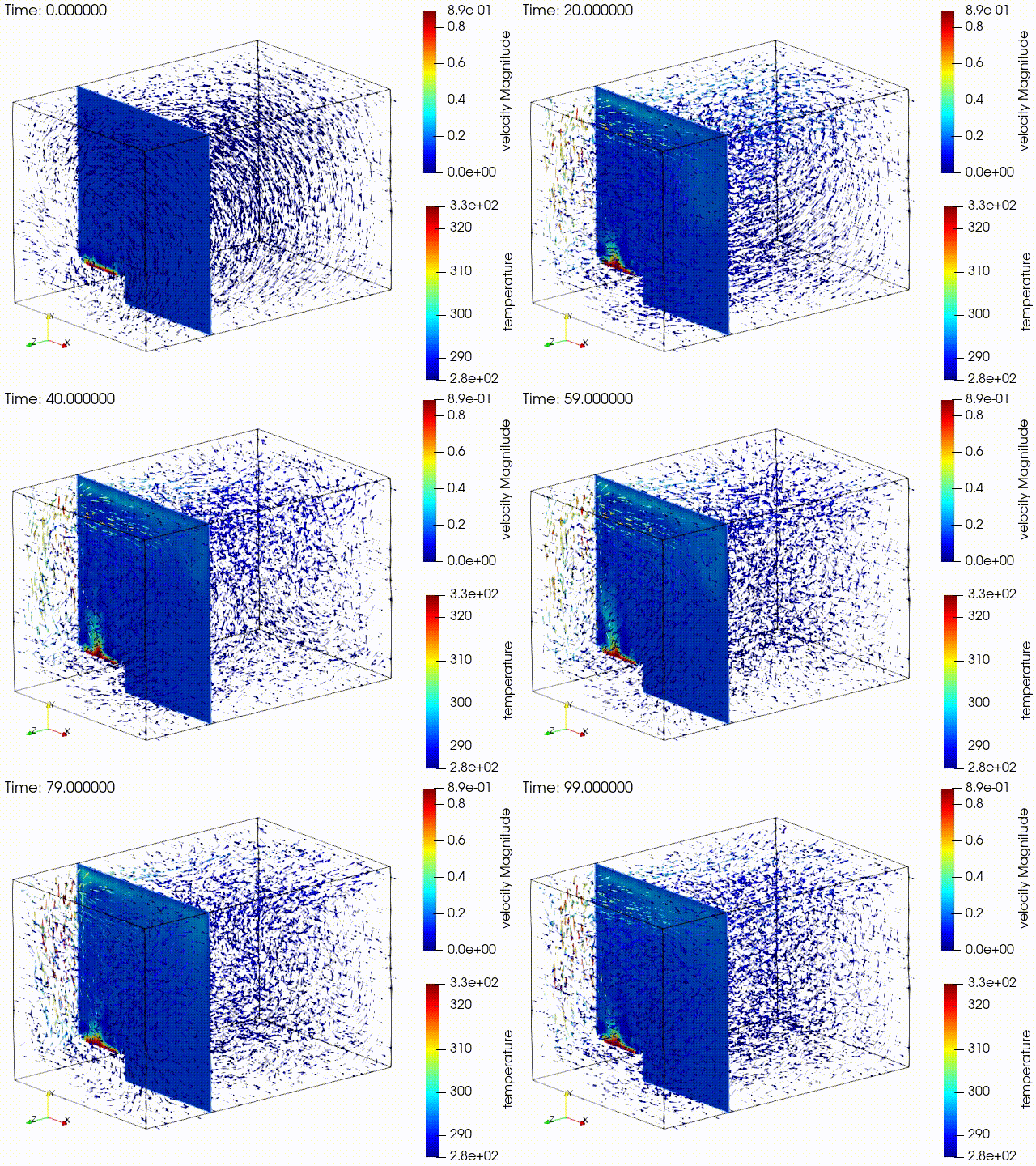
■もと形状
データ種類をSolid Colorにしてエンティティの種類をOutlineにしておきます。
プロパティのタブでEdge Colorを黒色にしておきます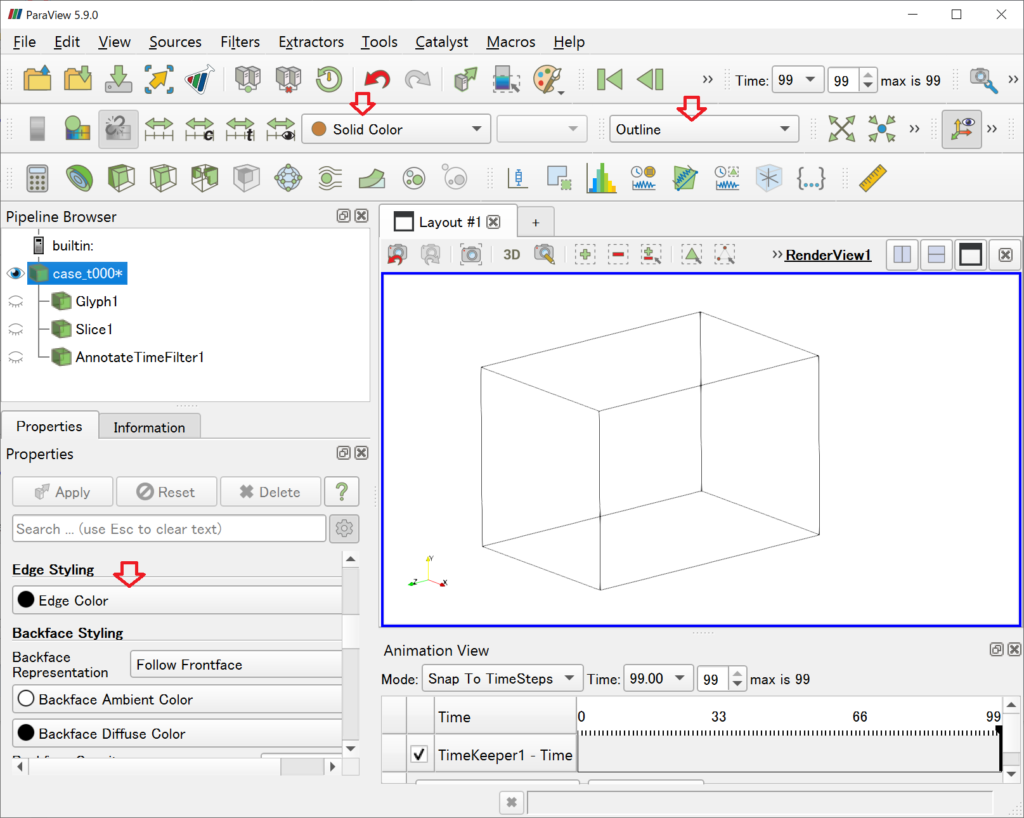
■矢印図
流速表示としての矢印図をGlyphアイコンを選択して追加します。
プロパティのGlyph Parameterで、矢印方向をVelocityに対応させて、Scalingで見やすいサイズにします。Scale Factorのスライダで十分だと思います。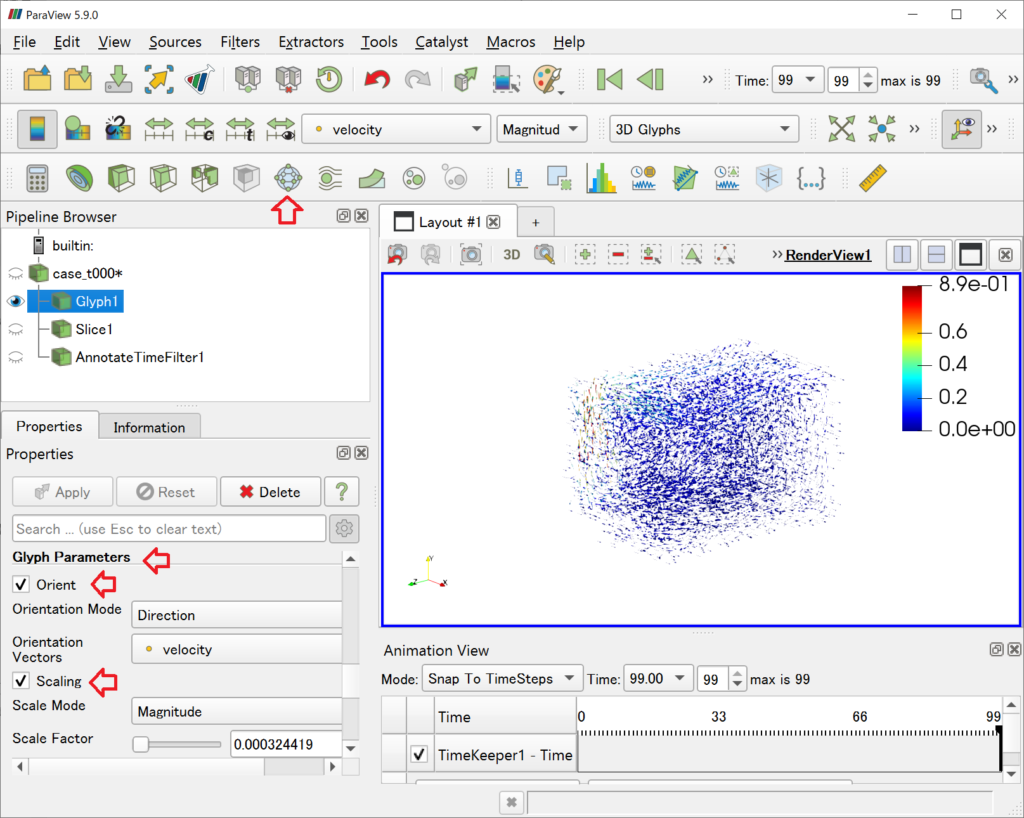
また、Maskingの数値で矢印の粗密調整ができます。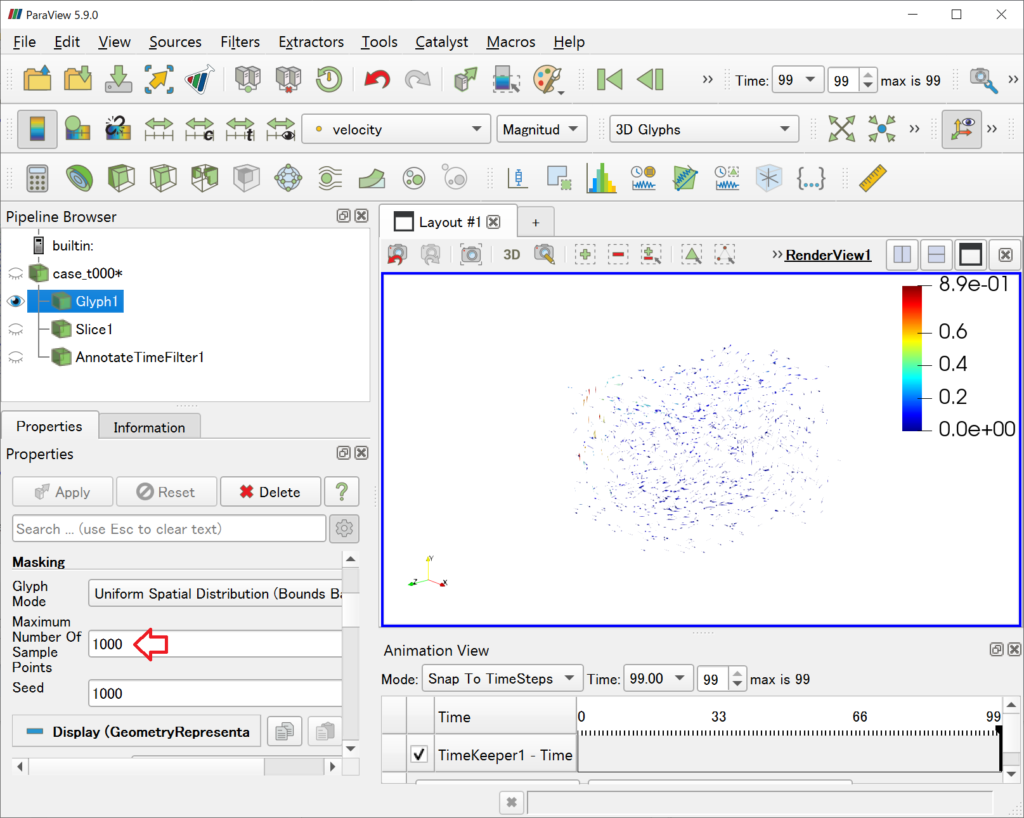
■温度カット面
カット面図をSliceアイコンで追加します。データとしてtemperature、表示エンティティをSurfaceにします。
Slice TypeをPlaneにして、以下では、全体座標系のZ軸に垂直とするボタンで方向決めをします。
表示されている赤枠をドラッグして軸方向に位置調整します。
終わったら、Show Planeのチェックボックスからチェックを外して非表示にします。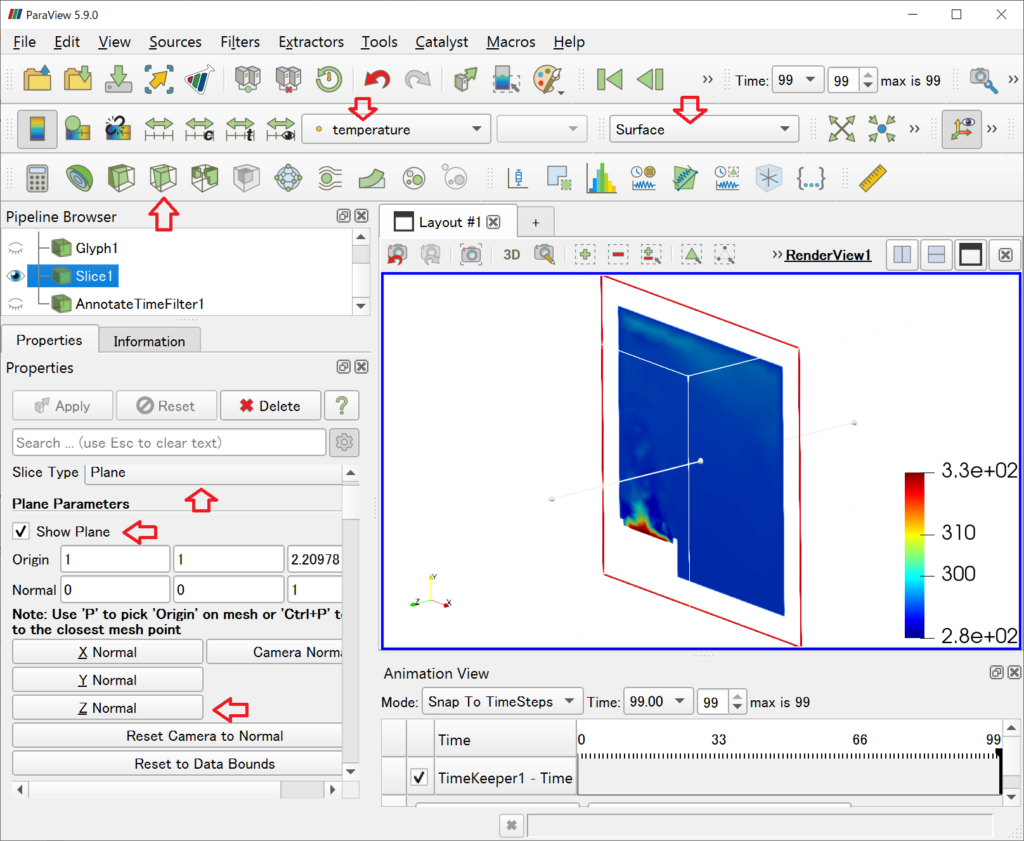
■時間表示
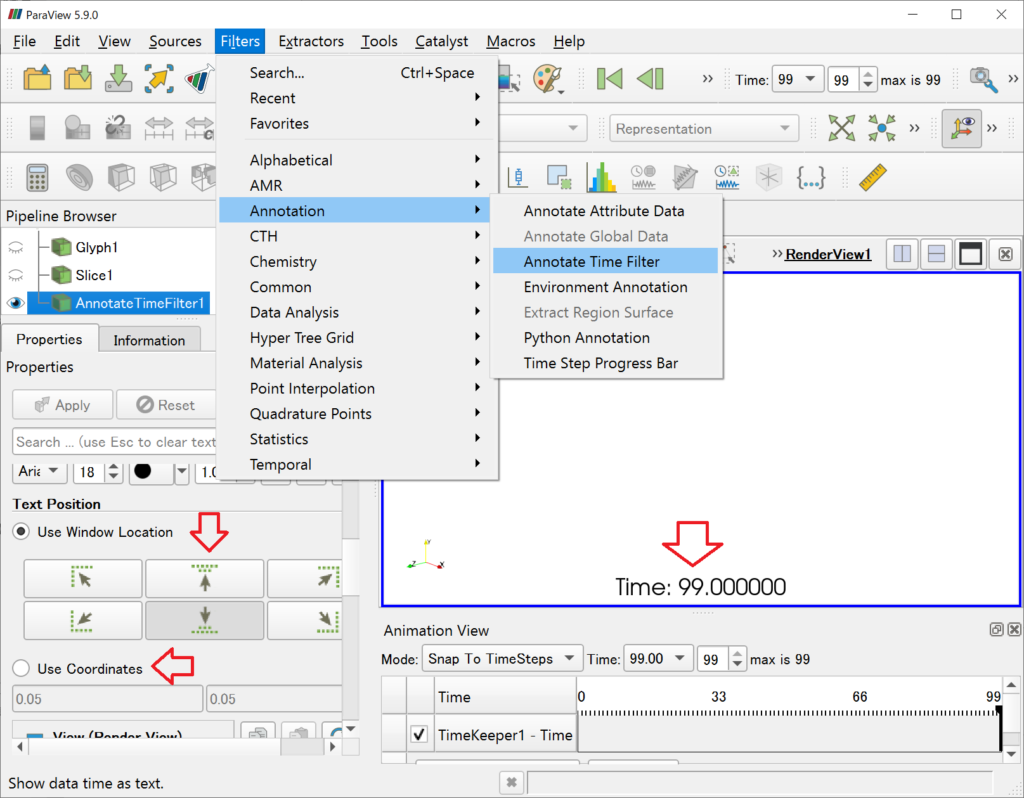
Filtersから時間表示を選んで追加します。位置決めはアイコンと任意指定で行います。
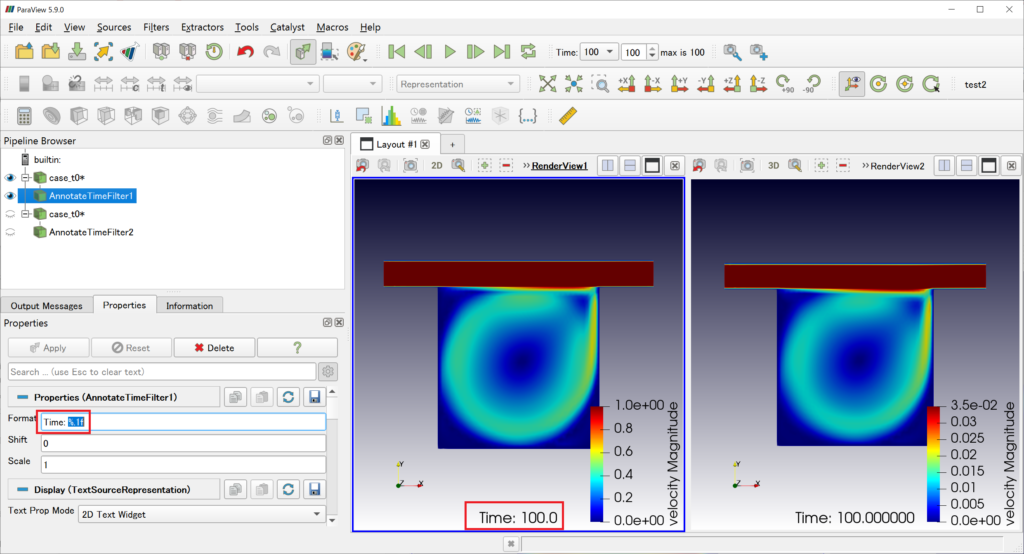
時間表示の小数点以下は、Foramatの%fを%.1f等で調整します。(%.桁数f)
その他
自然対流3D(Paraview 5.9.0)
■もと形状
データ種類をSolid Colorにしてエンティティの種類をOutlineにしておきます。
プロパティのタブでEdge Colorを黒色にしておきます
■矢印図
流速表示としての矢印図をGlyphアイコンを選択して追加します。
プロパティのGlyph Parameterで、矢印方向をVelocityに対応させて、Scalingで見やすいサイズにします。Scale Factorのスライダで十分だと思います。
また、Maskingの数値で矢印の粗密調整ができます。
■温度カット面
カット面図をSliceアイコンで追加します。データとしてtemperature、表示エンティティをSurfaceにします。
Slice TypeをPlaneにして、以下では、全体座標系のZ軸に垂直とするボタンで方向決めをします。
表示されている赤枠をドラッグして軸方向に位置調整します。
終わったら、Show Planeのチェックボックスからチェックを外して非表示にします。
■時間表示
Filtersから時間表示を選んで追加します。位置決めはアイコンと任意指定で行います。
時間表示の小数点以下は、Foramatの%fを%.1f等で調整します。(%.桁数f)
コメント