build123dを使ったモデル生成テストツールです。
このモデル生成ではデータを収集しています。データは精度・対応形状を上げるために使われます。よければ何か作ってみてください。
manualではapiキーは不要です。よくあるaiチャット形式で試せます。
追記:apiのプロバイダーでgroqはサイト分があるので、キーを入力しないで使えます。
aiモデルで生成能力はかなり違います。。
Hugging Face Space
hf公開ページ

使い方
APIキーを設定する方法(API設定 + LLM自動生成)と、チャットウィンドウ上で行う方法(manual)があります。APIキーは料金がかかることが多いです。(googleに無料分あり)チャット画面(manual)の方が扱いやすいと思います。
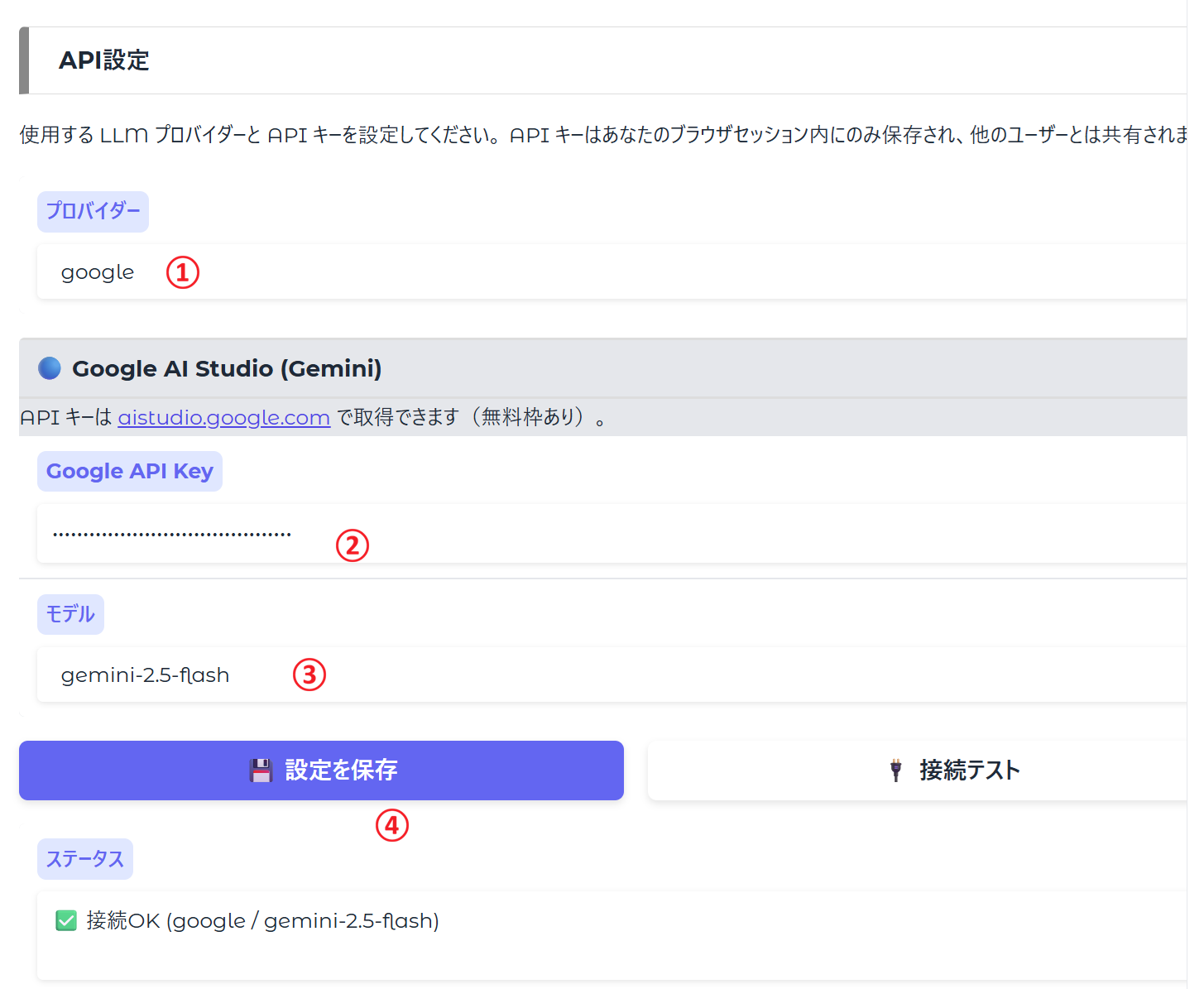
①:apiキーのプロバイダー選択です。googleしか試せていません。
②:発行されたapiキーを入力します。googleだと AIから始める文字列
(Gmailのアドレスがあれば取得できます。)
③:使えるモデルを選びます。モデル名はテキスト入力できます。
④:キーと使用モデルは設定を確定させます。他の関数へ通知して作動します。
接続テストを行って、繋がるのを確認してください。
これで、LLM自動生成が行えるようになります。
APIキーを設定してあると、そのキーのLLMで実行できます。
api設定したLLMとデータをやりとりして、モデルを作成します。
画像ファイル
vision機能をもつLLMには画像を含めて生成できます。
また、このツールで作成されたPNGファイルをアップロードすると、その画像を作成したプロンプトとpythonコードが展開できます。下部に、「この画像からプロンプトとコードを復元する」ボタンが表示されます。押すと展開されます。

画像をアップできますが、manualでは、セーブデータを読み込むという機能だけです。
プロンプト生成には影響しません。ですので、LLMに貼り付ける場合には、必要なら別途画像を貼り付けてください。本ツールのpng画像にはプロンプトとpythonコードが書き込まれています。

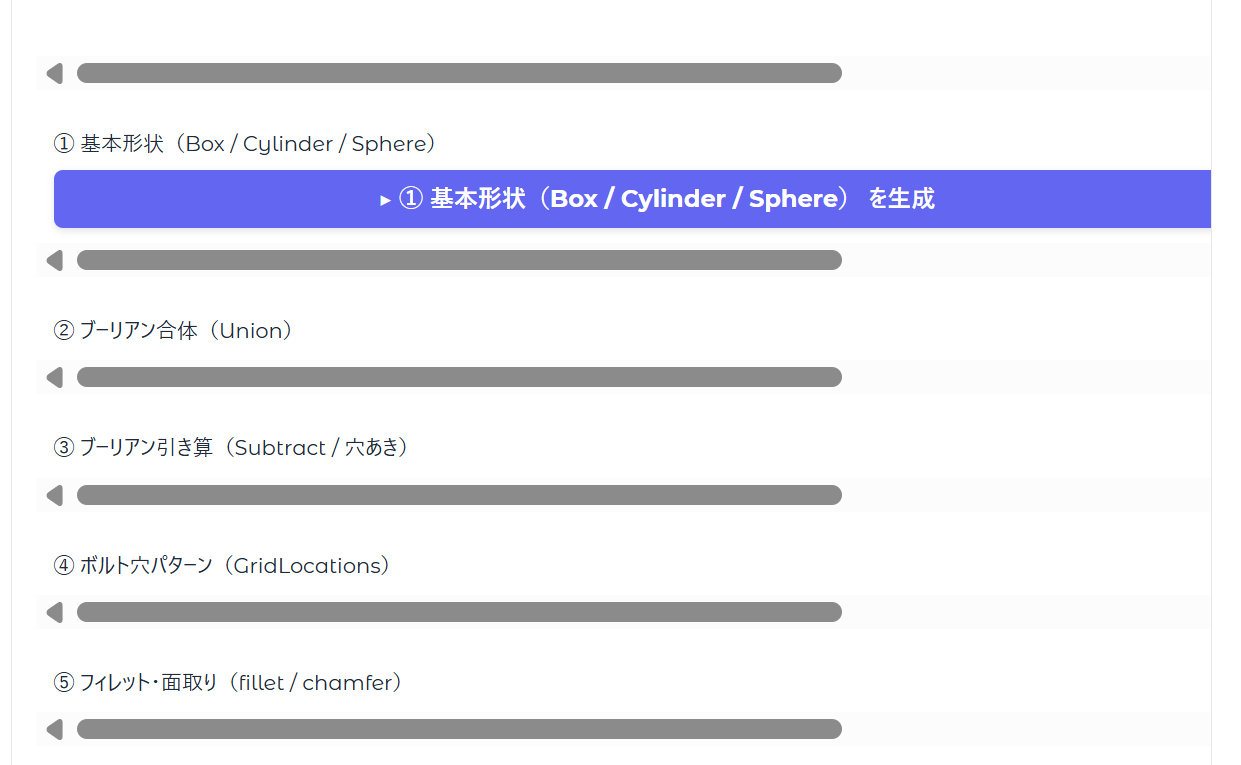
実施例です。ボタンを押して実行すると作成されます。
仕様
pngファイル(セーブデータ機能)
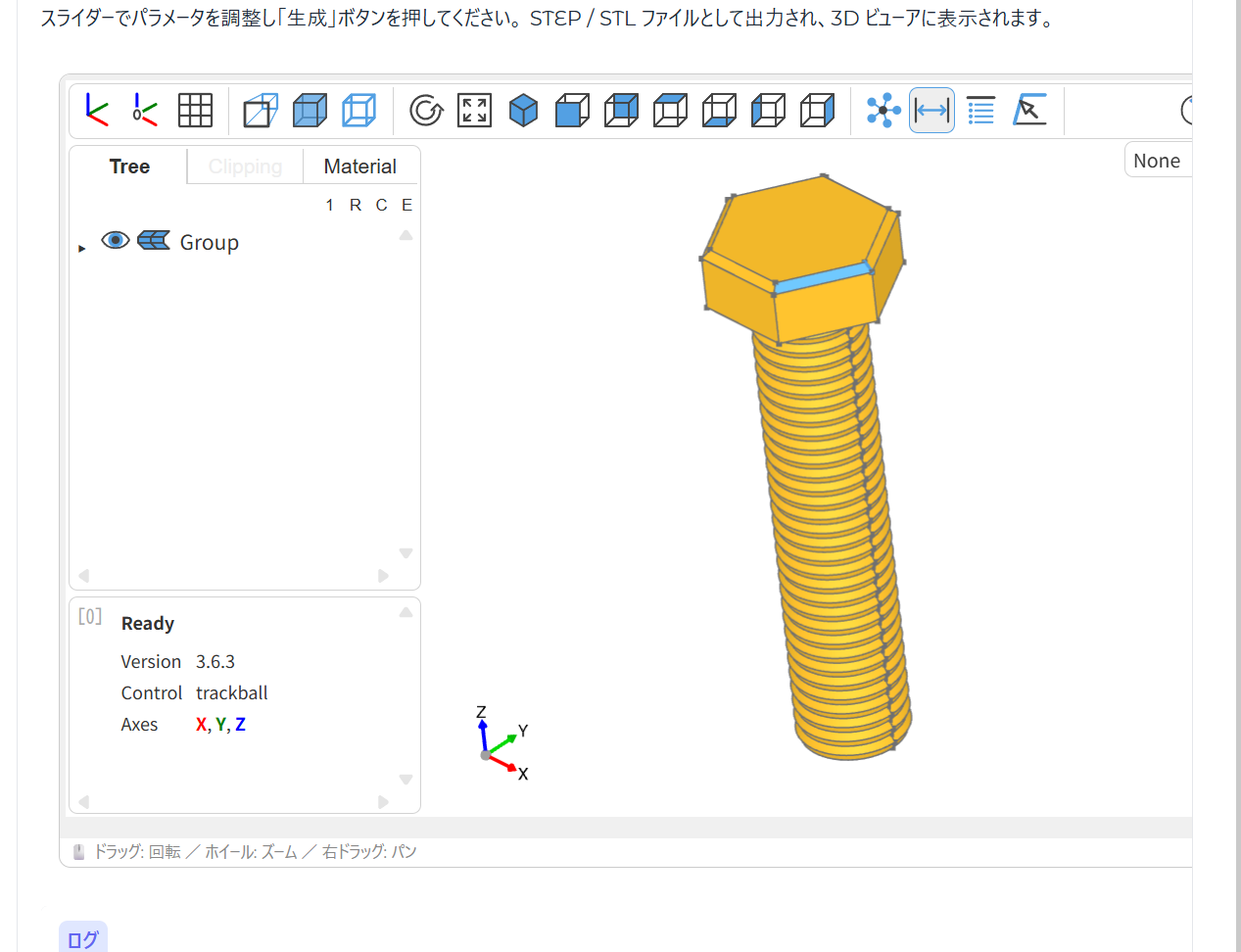
作成成功すると図のようなスナップショット PNGが表示されます。このPNGファイルには、入力したプロンプトと生成されたpythonコードが含まれています。LLM自動生成とmanualに画像アップすると下部に復元ボタンが表示されるので、押すとプロンプトとpythonコードが展開されます。


サンプルプロンプト
入力するサンプルプロンプトです。まだ作成できないものもあります。
コメント